寫在前面
由於個人精力有限,沒時間把這部分專欄內容製作成視訊;另,個人覺得專欄形式更適合閱讀;
如果你閱讀完覺得還不錯,感謝轉發、評論、收藏!
 Microsoft Flight Simulator
Microsoft Flight Simulator 中文譯名 微軟模擬飛行 注:微軟模擬飛行一般指由微軟出版的模擬飛行系列
本專題主要圍繞“微軟模擬飛行2020”展開,英文簡寫MSFS;

購買渠道
截止目前,微軟模擬飛行2020有兩個購買渠道;一是,在 Windows 的微軟商店 Microsoft Store 的 Xbox App 應用購買;一是,在 Steam 平臺購買;
由於種種原因,目前 MSFS 並未在國內區上線釋出,也就是並沒有在國內獲得發行資質。雖然現在遊戲內支援中文簡體,但這是中文字地化範疇,並非可在國內銷售的遊戲版本;
由此,目前購買都需要跨區,個人並不推薦Steam跨區,原因很多不解釋;而對於 微軟商店版本的購買 我們國內使用者僅需把 Windows 的系統區域設定為 香港,就可以順利購買,且支援支付寶;
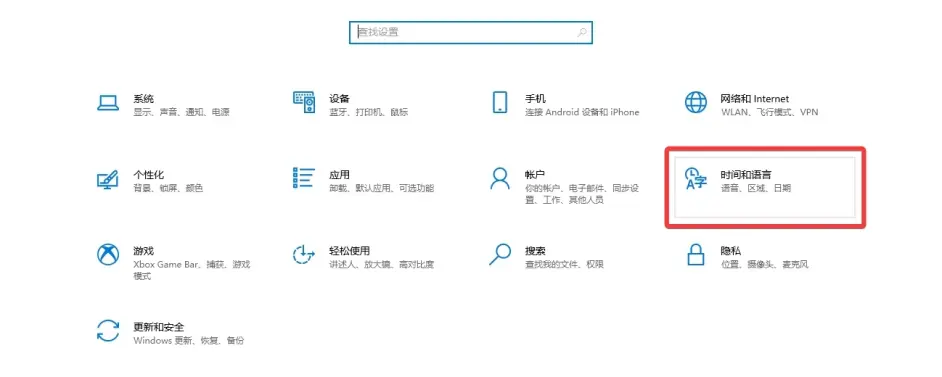
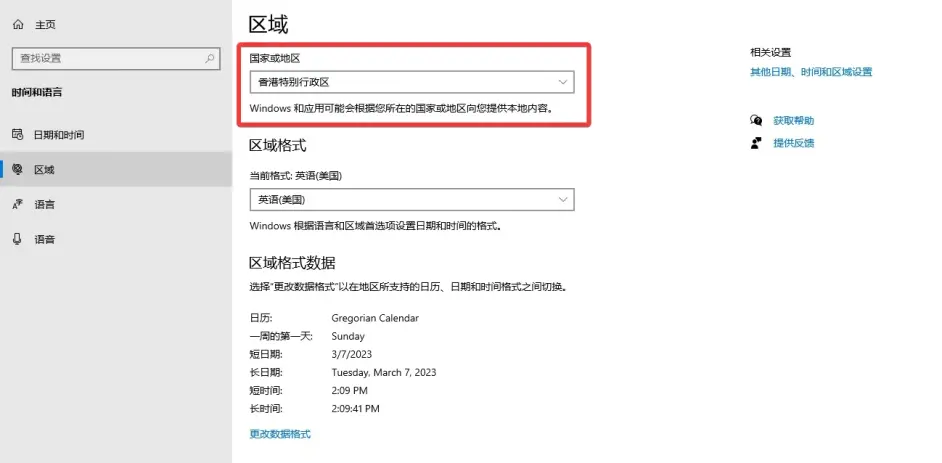
當然,如果你還並沒有確定自己是否真的喜歡這款模擬飛行類遊戲,你也可以通過在Xbox App上,通過訂閱XGP的方式,進行試玩體驗;
遊戲版本
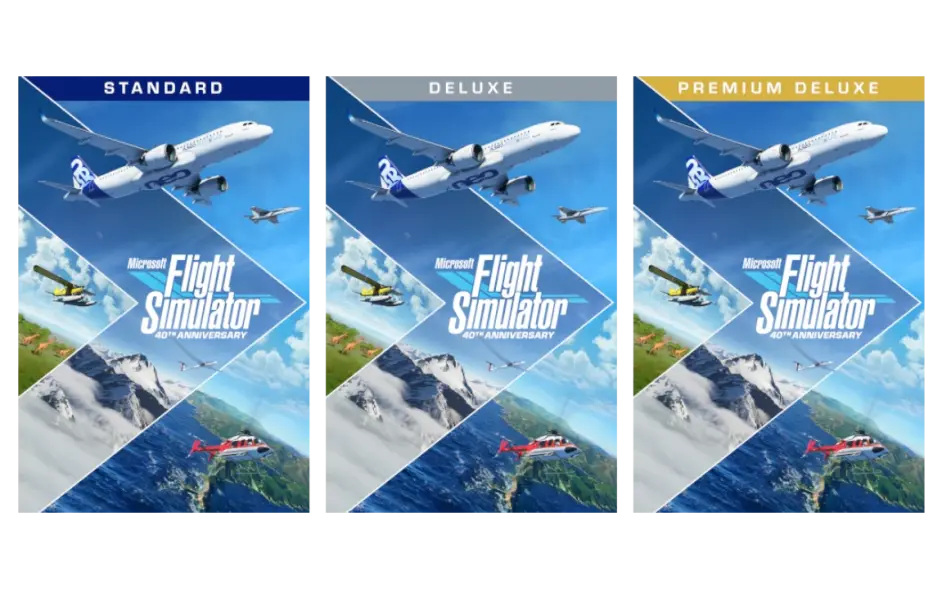 Microsoft Flight Simulator Deluxe 40th Anniversary Edition
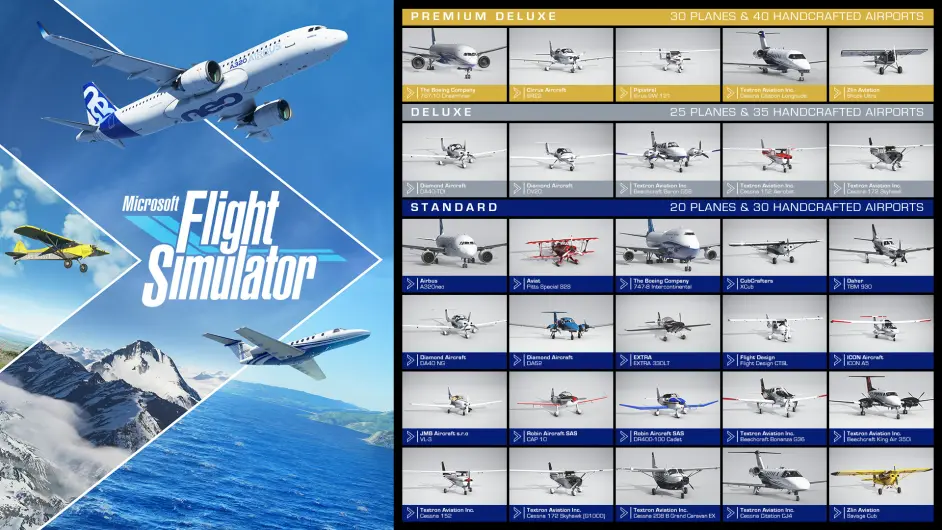
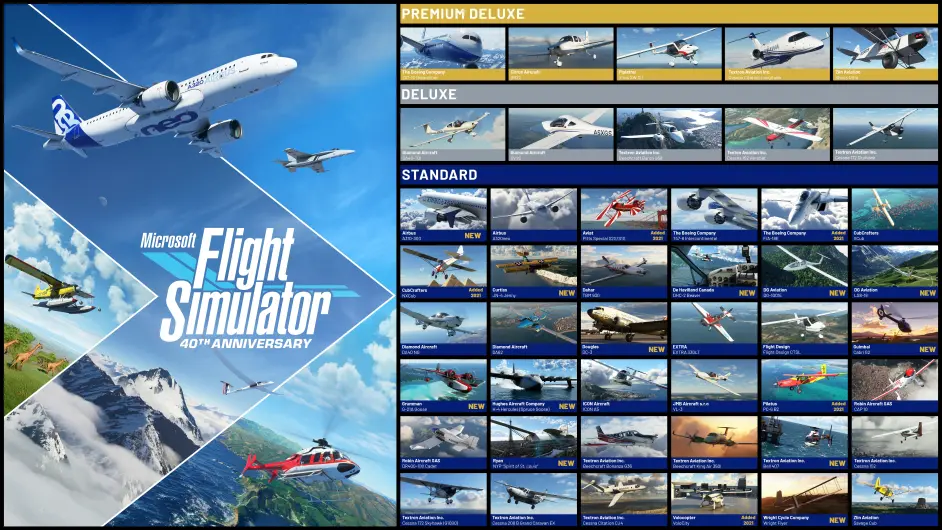
目前 微軟模擬飛行2020 已經進入到 2022年釋出的40週年版;依舊是三個遊戲版本,價格根據你自己看到的不同國家商店分割槽會有區別;
內容區別主要是機模和官方手工機場的數量;
我個人推薦的是,在微軟商店打折期間,一次性購入 PremiumDeluxe 版本,特別是對那些喜歡小飛機的玩家,PD版本中的小飛機非常不錯;
Windows安裝
作為一個玩了20多年模擬飛行的老玩家,以下的內容為最為省心的安裝方式,可以規避很多國內玩家遇到的各種系統問題,但這只是經驗;
一臺“乾淨”的PC
目前我們可以購入正版Windows的方式有很多,正版Windows很有必要;
最好準備至少有1T的SSD最為C盤,作為你的系統主硬碟;用來安裝Windows系統、MicrosoftStore、Xbox App及其他系統軟體、工具;
最好準備2T以上的硬碟,作為你的遊戲官方內容及社群外掛內容存放硬碟;MSFS發售兩年多以來,我個人購買和下載的免費外掛檔案體積早已突破3T,大一點的外掛儲存硬碟肯定沒錯,是SSD還是機械硬碟都可以,根據自己條件選擇;
安裝Windows,win10和win11?目前我更傾向於win10,多數開發者的開發系統目前還在win10平臺及開發環境;win11也沒問題,但在安裝遊戲之前,最好直接安裝win11;從win10到11升級,很多老爺遇到問題;雖然不是一定會遇到問題,節省時間總是好的;
推薦直接安裝英文版本的Windows,再下載中文語言包其實對於老模擬飛行玩家來說,這是最簡單規避一系列模擬飛行軟體問題的源頭;絕大多數的微軟模擬飛行軟體相關的開發者都不是中文Windows系統,而且由於 utf-8 及 MSFS 歷史問題,使用英文Windows可以完美避開中文系統的問題;還有如果你要使用例如FS2Crew的語音指令軟體,英語系統語音識別也是需要的;
當然這裡並不是說中文系統的Windows不可以,但你肯定會遇到一些問題,你要花時間去調整系統處理這些其實本可以簡單規避的問題;
英文Windows賬號名稱,賬號不要使用Administrator許可權中文的Windows賬號暱稱可能會引起一些問題;這也延展到微軟模擬飛行相關軟體和工具的安裝路徑都不要使用中文;從Win10開始,Windows賬號的許可權微軟便更傾向於一般使用者。如果是Administrator管理員許可權,你可能會遇到,在內建商店購買內建外掛彈不出支付視窗的問題,你的支付一直被Pending!
安裝完Windows後,及時把相關驅動更新;對於Windows的更新、MicrosoftStore及Xbox App也要保持最新,特別是未來MSFS進行版本升級前,要及時更新MicrosoftStore及Xbox App;

 遊戲安裝
遊戲安裝微軟模擬飛行2020目前遊戲軟體檔案分為三個組成部分,
1、遊戲軟體本體;2、遊戲版本官方遊戲內容3、三方外掛內容;
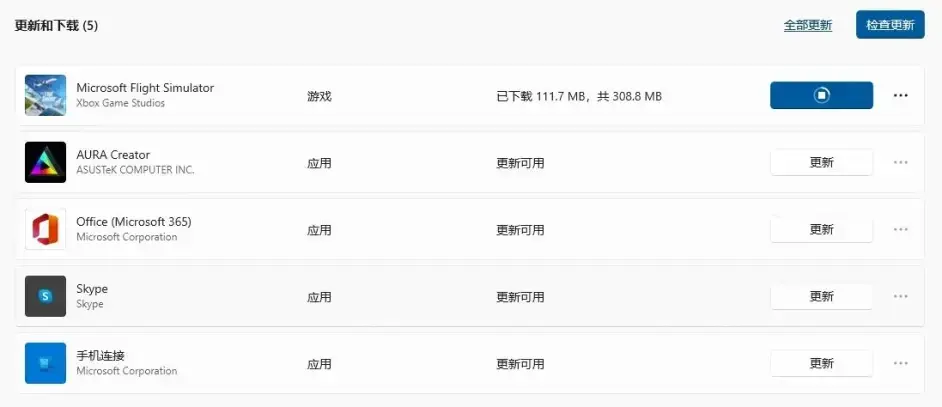
微軟模擬飛行 軟體本體如果你的XboxApp也安裝在C盤,那麼檔案地址應該如下;這部分檔案目前安裝下載體積大約有2G,一般涉及到SimUpdate時這部分內容可能會被更新;

此部分檔案的更新是在MicrosoftStore、XboxApp進行維護的;
遊戲版本官方遊戲內容
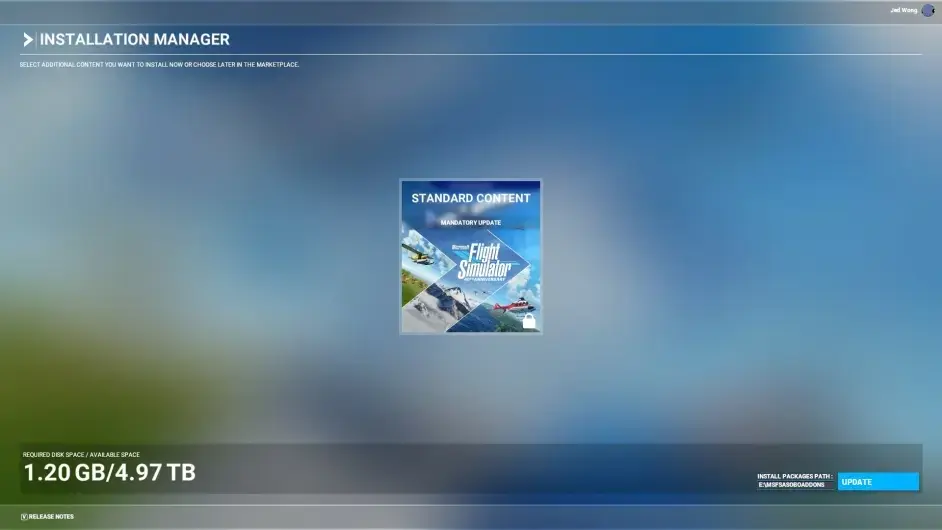
這部分內容,在你沒有購買下載任何內建商店內容時,檔案的內容對應你的遊戲版本(Standard、Deluxe和PremiumDeluxe);所以在後期更新時,你更新的檔案體積不見得於其他玩家保持一致;
注意,從這裡可以選擇自定義安裝檔案地址;
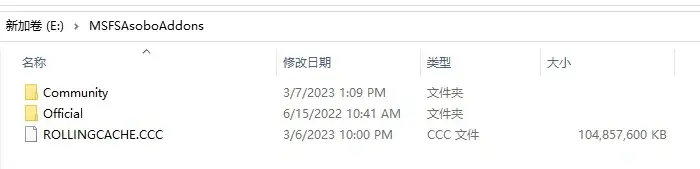
這裡的Official資料夾裡的OneStore資料夾,包括官方檔案和你在內建市場購買下載的外掛;
這裡的Community資料夾是你自己從三方獲取的外掛安裝地址;
也就是說這個安裝目錄包括了兩個微軟模擬飛行檔案體積可能最大的資料夾,我個人是把這個目錄放在了一個8T的機械硬碟上;
後期的遊戲版本更新,包括SimUpdate和WordUpdate檔案,都有可能更新到Official資料夾中;
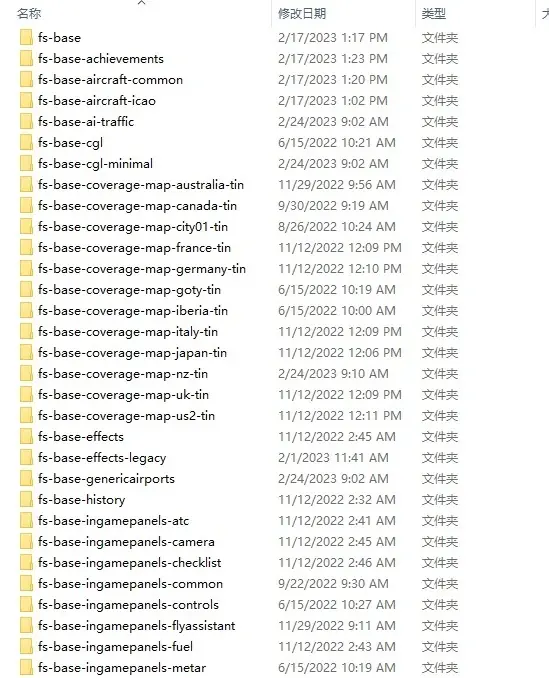
從OneStore資料夾中的檔案,你可以看出,MSFS繼承了FSX時代的檔案管理結構,也就是說,遊戲的UI、遊戲的獨立功能都是一個個外掛包,遊戲相應內容的維護只需要處理相應的外掛檔案包即可;
在這裡也額外說一句,微軟模擬飛行的重新安裝,不要直接解除安裝遊戲,一般只需要重新安裝XboxApp裡的核心程式部分,在Official和Community裡的檔案都可以進行檔案備份;重新安裝並不需要把所有內容都重新下載一遍;
如果你自以為哪個部分功能的檔案有問題,也可以在OneStore資料夾中找到相應的功能檔案,單獨刪除,重啟遊戲單獨重新下載對應的檔案包即可;
即使你重新在一臺新電腦上重新安裝遊戲,也可以把Official和Community先備份遷移,再在新電腦上重新安裝MSFS,在選擇這部分內容的安裝路徑時,選擇你的備份的遷移檔案上級資料夾,安裝程式在很短的時間裡進行檔案校驗後,你的重灌MSFS便可順利完成;
三方外掛內容
三方外掛的檔案安裝地址,在微軟模擬飛行2020裡分為兩個預設存放位置;
一個是內建市場購買的外掛,會直接下載到Official/OneStore目錄;一個是從三方市場或其他方式獲得的外掛,需要安裝到與Official相同目錄的Community資料夾中;
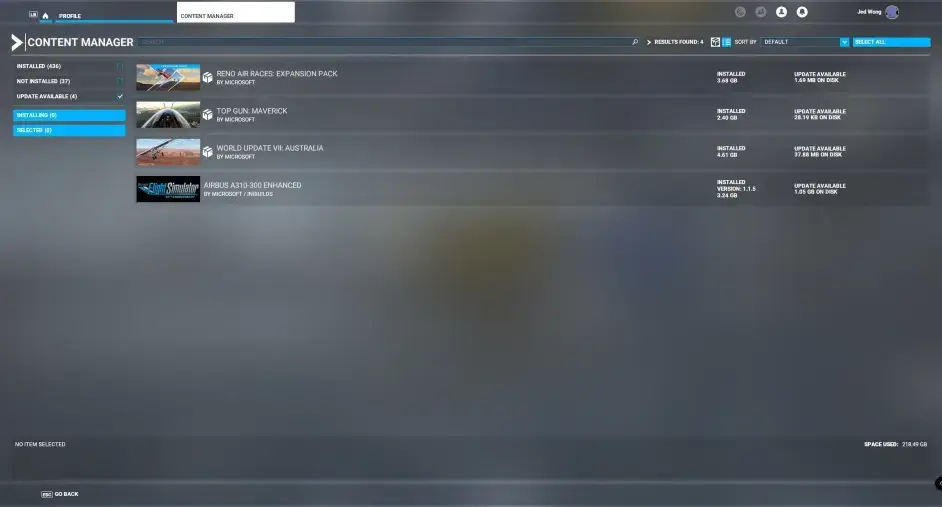
在內建市場購買的外掛有更新時,一般都需要在遊戲的內容管理介面進行手動更新;
另外,除非你確認自己的MSFS有問題,否則,當遇到登入卡藍條、或者登入時彈出視窗,一般來說,把遊戲賬號、Xbox賬號、MicrosoStore賬號分別退出,重啟電腦後再重新登入就能解決問題,不要動不動就重灌遊戲,浪費時間;
由於“微軟模擬飛行2020”已經算是Online遊戲,雖然支援本地單機遊戲,但線上遊戲部分支援,實時天氣、多人玩家、AI交通、衛星圖高程資料等等,目前給自己找到一個穩定的網路環境是必要的;
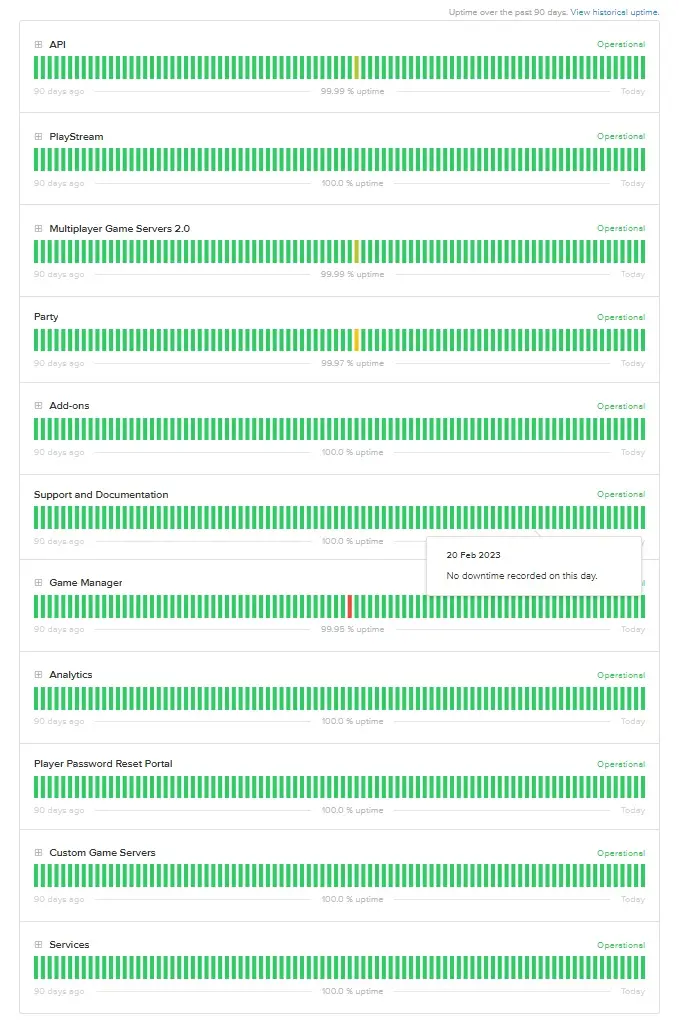
我們每個人面對的網路服務商、線路都不一樣,即使你訪問網際網路正常,也不代表你與微軟模擬飛行2020的線上伺服器連線穩定; 而且MSFS的線上伺服器並不是單純一組,基於不同功能是多組的,有可能你與登入驗證伺服器的通訊正常,但內建商店的線路卻不正常,或者實時天氣的伺服器線路不穩定;
發生異常問題,問問其他玩模擬飛行的朋友,或者到官方網站看一下相關線上伺服器的執行狀態;
本期關於微軟模擬飛行2020的購買與安裝大體這些內容,有什麼沒說到的之後的專欄再講,如果你有疑問也可以在本專欄下面留言;
下一期聊點什麼呢?
Jed 模擬飛行俱樂部 KOOK 連線https://www.kookapp.cn/app/channels/7427633815102932